Gestiona alarmas con eventos
Crea un evento y únele alarmas, avisos previos y notas de hora. Va bien para todo lo que necesita tanta preparación como el propio evento.
Actualizado:
La alarma del iPhone solo admite una hora, así que no puede sonar en una fecha concreta. CAlarm admite fecha y hora a la vez. Aquí verás cómo poner una, y las opciones de repetición y sonido que usarás después.
Descargar en el App StoreInstala CAlarm desde el App Store y ábrela. Requiere iOS 26.0 o posterior. La primera vez, acepta el permiso que te pide para que las alarmas puedan sonar.
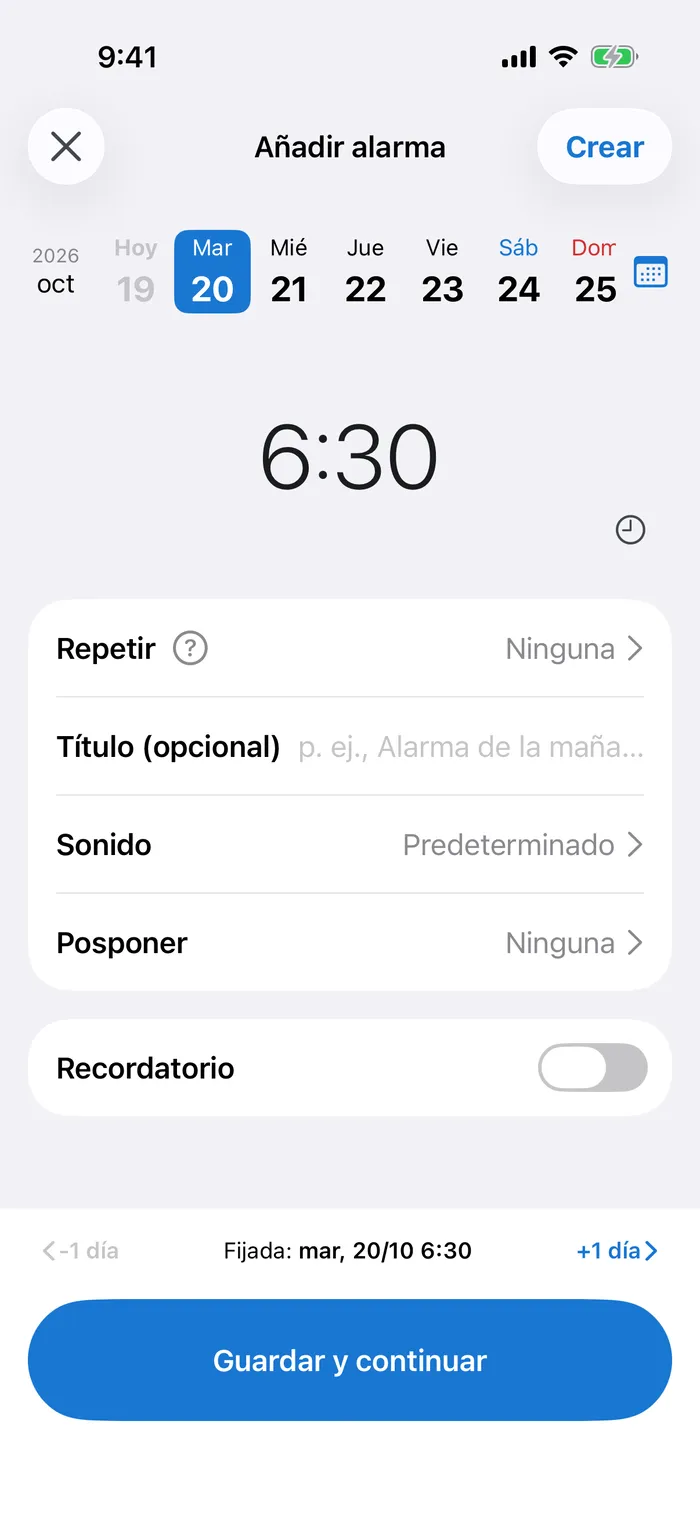
Toca el botón «+» para abrir «Añadir alarma». Lo que creas aquí es una alarma única, con la fecha y la hora juntas.
Toca un día en la fila de días de la parte superior, o abre el calendario con el botón de la derecha para ir más lejos. Los botones «-1 día» y «+1 día» de la parte inferior mueven la fecha de día en día. Una fecha dentro de semanas o meses funciona igual que mañana.
Pon la hora y los minutos en la misma pantalla, con rueda o escribiendo los números. En los ajustes puedes hacer que los minutos avancen de 1, 5, 10, 15 o 30, para llegar antes si te basta con cinco minutos.
En «Sonido» hay 25 sonidos de alarma, y el volumen puede ser bajo, medio o alto. «Posponer» puede estar desactivado, de 1 a 30 minutos, 45 minutos, 60 minutos o de 2 a 12 horas.
Activa «Recordatorio» para añadir un aviso previo antes de la alarma: 5, 10, 15 o 30 minutos, 1 o 2 horas, 1 o 2 días, o una semana antes. Cada uno guarda un título, una nota y una URL.
Toca «Crear» arriba a la derecha y listo. Sonará en esa fecha y a esa hora con el volumen del timbre, incluso en silencio o en Concentración. Si activas el borrado automático en los ajustes, se elimina sola después de sonar.
La repetición sale de la fecha seleccionada en el editor. Elige primero la fecha y luego abre «Repetir»: las opciones que ves ya corresponden a ese día, así que nunca cuentas semanas.
La repetición semanal admite cualquier combinación de días de lunes a domingo. Es la única que se entrega directamente al sistema, así que sigue sonando sin abrir la app. Cada dos semanas, mensual, por día de la semana del mes, último día de la semana y anual son repeticiones Premium; se registran unas cuantas por adelantado y se reponen cada vez que abres CAlarm.
La mensual por fecha se salta los meses que no tienen día 31 en vez de pasar al mes siguiente. No hay opción de «5.º viernes» porque algunos meses no lo tienen: usa «el último viernes del mes», que es lo que quieres para una recogida de fin de mes o una revisión mensual.
Abre «Sonido» en el editor de la alarma. Hay 25 tonos: estándar, como zumbador, digital, analógico o timbre; naturaleza, como canto de pájaros, jungla, bosque o agua corriente; caja de música; canciones; de temporada para Navidad y Halloween; y emergencia, sirena y la alerta de emergencia de Japón. Cada uno tiene un botón para escucharlo.
El volumen está en la misma pantalla: bajo, medio o alto. Suena con el volumen del timbre y las alarmas, no con el de multimedia, así que bajar el volumen de un vídeo antes de dormir no cambia el de la alarma.
Posponer va de un minuto a doce horas. Corto, para no volver a dormirte; largo, como red de seguridad cuando una siesta se ha alargado.
Crea un evento y únele alarmas, avisos previos y notas de hora. Va bien para todo lo que necesita tanta preparación como el propio evento.
Mantén pulsada una alarma para duplicarla y cambia la fecha. Desliza para borrar, y deshaz enseguida si deslizaste la fila equivocada.
Las combinaciones que repites a menudo se pueden guardar como plantillas, con las alarmas y los recordatorios que llevan dentro.
Los widgets de la pantalla de inicio muestran por orden de hora lo que sonará a continuación. Los widgets de la pantalla bloqueada muestran el siguiente elemento y son una función Premium.
El calendario marca los días que tienen algo. Los festivos pueden seguir los de Japón o los de Estados Unidos, la semana puede empezar en domingo o en lunes, y se puede mostrar el rokuyō.
Color del tema, icono de la app, modo oscuro, tipo de letra y tamaño del texto están en los ajustes. El tamaño del texto tiene siete niveles, independientes del ajuste del sistema.
Requiere iOS 26.0 o posterior · Gratis (con compras dentro de la app)