일정으로 알람 관리하기
일정을 만들고 알람, 사전 알림, 시간 메모를 붙입니다. 준비가 일정 자체만큼 중요한 일에 잘 맞습니다.
최종 업데이트:
iPhone 기본 알람은 시간만 정할 수 있어서 특정 날짜에 울리게 할 수 없습니다. CAlarm은 날짜와 시간을 함께 정합니다. 맞추는 방법과, 그다음에 쓰게 될 반복과 사운드 설정을 소개합니다.
지금 다운로드 App StoreApp Store에서 CAlarm을 설치하고 엽니다. iOS 26.0 이상이 필요합니다. 처음 열 때 요청하는 권한을 허용해야 알람이 울립니다.
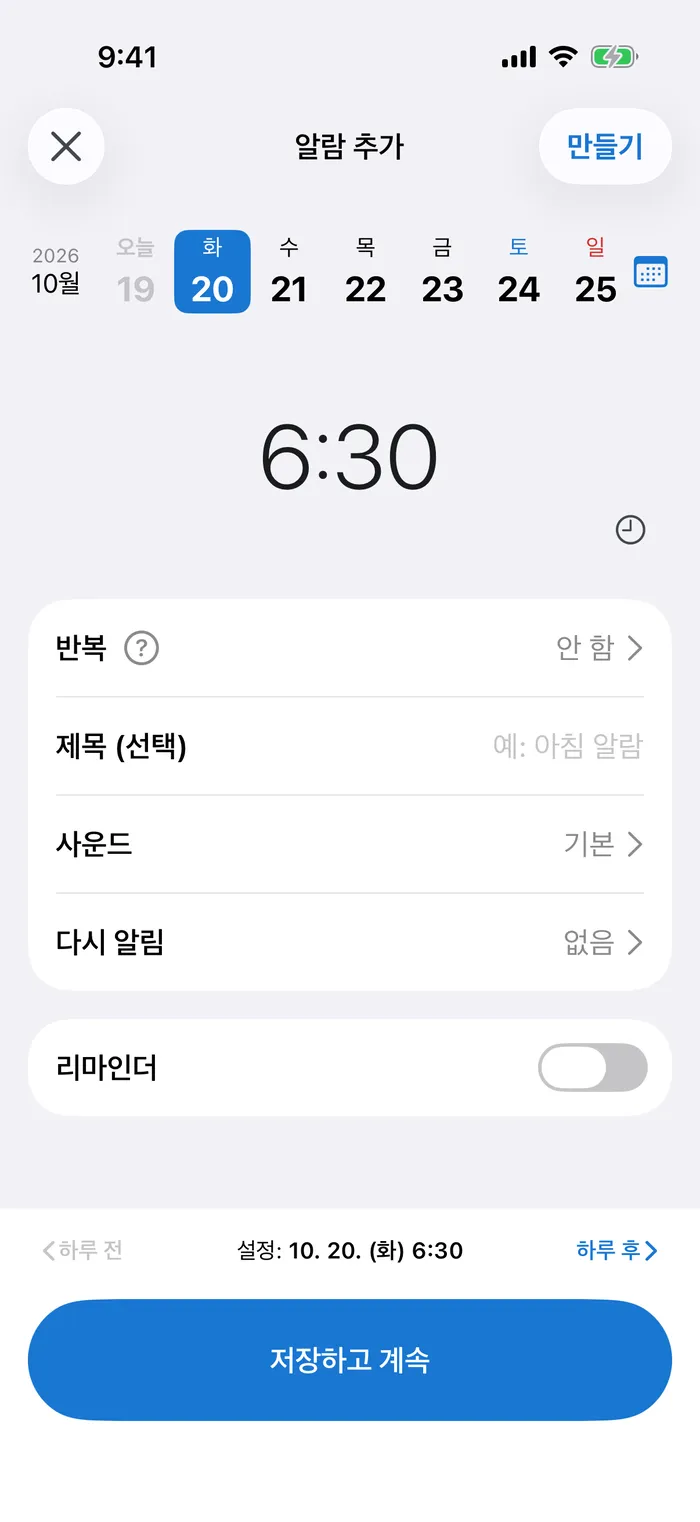
"+" 버튼을 눌러 "알람 추가" 화면을 엽니다. 여기서 만드는 것은 날짜와 시간을 함께 정하는 1회 알람입니다.
화면 위쪽 날짜 줄에서 날짜를 누르거나, 오른쪽 버튼으로 캘린더를 열어 더 먼 날짜를 고릅니다. 아래쪽 "하루 전"과 "하루 후" 버튼으로 하루씩 옮길 수 있습니다. 몇 주, 몇 달 뒤의 날짜도 내일과 똑같이 맞춥니다.
같은 화면에서 시와 분을 정합니다. 휠로 돌리거나 숫자를 입력할 수 있습니다. 설정에서 분 단위를 1분, 5분, 10분, 15분, 30분으로 바꿀 수 있어, 5분 단위면 충분할 때 더 빨리 맞춥니다.
"사운드"에는 25가지 알람 사운드가 있고, 음량은 작게, 보통, 크게 중에서 고릅니다. "다시 알림"은 없음, 1~30분, 45분, 60분, 2~12시간으로 정할 수 있습니다.
"리마인더"를 켜면 알람 전에 사전 알림을 붙일 수 있습니다. 5분, 10분, 15분, 30분 전, 1시간, 2시간 전, 1일, 2일 전, 1주 전입니다. 각각 제목, 메모, URL을 넣을 수 있습니다.
오른쪽 위 "만들기"를 누르면 끝입니다. 그 날짜와 시간에 벨소리 음량으로 울리며, 무음 모드나 집중 모드에서도 마찬가지입니다. 설정에서 자동 삭제를 켜 두면 울린 뒤 저절로 지워집니다.
반복은 편집 화면에서 선택한 날짜에서 정해집니다. 날짜를 먼저 고르고 "반복"을 열면 보이는 선택지가 이미 그날에 맞춰져 있으므로, 몇째 주인지 셀 필요가 없습니다.
매주 반복은 월요일부터 일요일까지 원하는 요일을 조합합니다. 시스템에 직접 맡기는 유일한 반복이라 앱을 열지 않아도 계속 울립니다. 격주, 매월, 매월 N번째 요일, 마지막 요일, 매년은 프리미엄 반복입니다. 몇 회분을 미리 등록해 두고 CAlarm을 열 때마다 채워 넣습니다.
날짜 기준 매월 반복은 31일이 없는 달을 다음 달로 미루지 않고 건너뜁니다. 다섯째 주 금요일이 없는 달이 있어서 그 선택지는 없습니다. 대신 "그 달의 마지막 금요일"을 쓰세요. 월말 쓰레기 배출이나 월간 점검에는 이쪽이 맞습니다.
알람 편집 화면에서 "사운드"를 엽니다. 부저, 디지털, 아날로그, 초인종 같은 기본음, 새소리, 정글, 숲, 흐르는 물 같은 자연음, 오르골, 노래, 크리스마스와 핼러윈의 계절음, 그리고 긴급, 사이렌, 일본의 긴급 경보까지 25가지입니다. 각각 미리 듣기 버튼이 있습니다.
음량은 같은 화면에서 작게, 보통, 크게로 정합니다. 미디어 음량이 아니라 벨소리 및 알람 음량으로 울리므로, 자기 전에 동영상 음량을 줄여도 알람에는 영향이 없습니다.
다시 알림은 1분부터 12시간까지 정할 수 있습니다. 짧게 하면 다시 잠드는 것을 막고, 길게 하면 낮잠이 길어졌을 때의 안전장치가 됩니다.
일정을 만들고 알람, 사전 알림, 시간 메모를 붙입니다. 준비가 일정 자체만큼 중요한 일에 잘 맞습니다.
기존 알람을 길게 눌러 복제한 뒤 날짜를 바꿉니다. 스와이프로 삭제하고, 잘못 밀었다면 바로 실행 취소할 수 있습니다.
자주 만드는 조합은 안에 든 알람과 리마인더까지 함께 템플릿으로 저장할 수 있습니다.
홈 화면 위젯이 다음에 울릴 항목을 시간 순서대로 보여 줍니다. 잠금 화면 위젯은 다음 한 항목을 보여 주며 프리미엄 기능입니다.
캘린더에는 일정이 있는 날이 표시됩니다. 공휴일은 일본이나 미국 기준으로, 한 주는 일요일이나 월요일부터 시작하게 할 수 있고, 육요도 표시할 수 있습니다.
테마 색상, 앱 아이콘, 다크 모드, 글꼴, 글자 크기는 모두 설정에 있습니다. 글자 크기는 시스템 설정과 따로 7단계로 정할 수 있습니다.
iOS 26.0 이상 필요 · 무료(앱 내 구입 있음)