Navigation per Seitenleiste
Öffne Wecker oder Kalender direkt aus der Seitenleiste – kein Hin- und Herwechseln wie auf dem iPhone.
Aktualisiert:
CAlarm ist eine iPhone-App, die an einem Datum und zu einer Uhrzeit deiner Wahl einen echten Wecker klingeln lässt – das kann die Uhr-App nicht. Von Weckern mit Datum und Uhrzeit über Vorab-Hinweise, Termine und Kalender bis zu Widgets: Hier ist alles, was CAlarm kann.
Laden im App StoreAuf dem iPad siehst du nicht den vergrößerten iPhone-Bildschirm. Eine Seitenleiste wechselt zwischen Wecker und Kalender, und die zusätzliche Breite zeigt den Monat und die Termine des Tages zugleich. Premium, mit demselben Apple Account gekauft, gilt auf beiden Geräten.
Öffne Wecker oder Kalender direkt aus der Seitenleiste – kein Hin- und Herwechseln wie auf dem iPhone.
Monatsansicht und Tagestermine stehen nebeneinander, ein Tipp auf ein Datum ersetzt also nicht den ganzen Bildschirm.
Hinzufügen und Bearbeiten öffnen sich mittig über der Liste, sodass du sie im Blick behältst.
Der iOS-Wecker lässt dich nur eine Uhrzeit stellen. In CAlarm stellst du Datum und Uhrzeit ein, damit er genau am richtigen Tag klingelt.
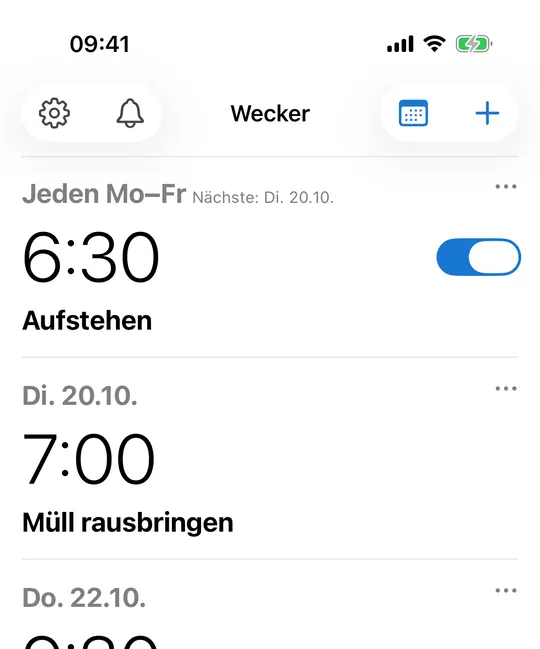
Stell „15. April, 14:30“ ein, und er klingelt einmal an genau diesem Datum. Den Tag eines Termins vergisst du nicht mehr.
Kombiniere beliebige Tage von Montag bis Sonntag. Wiederkehrende Wecker wie „jeden Montag und Donnerstag um 9:00“ sind schnell gestellt.
Erstelle Wecker direkt aus einem Termin, den du angelegt hast, und verknüpfe mehrere Wecker mit einem Termin.
Drück lange auf einen Wecker, um ihn zu duplizieren, und wische, um ihn zu löschen (mit Rückgängig). Wiederkehrende Wecker schaltest du mit einem Tipp ein und aus.
Der iOS-Wecker wiederholt nur nach Wochentagen. CAlarm ergänzt monatliche und jährliche Wiederholungen sowie Muster wie „am 2. Freitag jedes Monats“, damit regelmäßige Termine als echte Wecker klingeln.
Wiederhole am 25. jedes Monats – für Miete, Rechnungen oder Kontrollen. Wählst du den 31., werden Monate ohne 31. automatisch übersprungen; du musst den Wecker nicht neu anlegen.
Wiederhole nach der Stellung des Wochentags im Monat. Der 1. bis 4. werden unterstützt, monatliche Besprechungen lassen sich also direkt als Wecker anlegen.
Wiederhole am letzten Freitag jedes Monats. Weil er immer auf den letzten passenden Wochentag fällt, verschiebt sich das Datum zwischen Monaten mit vier und fünf Wochen nicht.
Die zweiwöchentliche Wiederholung deckt Rhythmen ab, die eine wöchentliche nicht abbilden kann – abwechselnde Müllabfuhr, Kontrolltermine oder Gespräche alle zwei Wochen.
Geburtstage, Jahrestage und jährliche Verlängerungen klingeln jedes Jahr – einmal eingestellt. Wählst du den 29. Februar, klingelt er nur in Schaltjahren.
Die Wiederholungsregel ergibt sich aus dem ausgewählten Datum. Wähle einen Tag, der ein 2. Freitag ist, und „monatlich am 2. Freitag“ erscheint als Option – du zählst nie selbst Wochen, und der gewählte Tag gehört immer zur Regel.
Eine wöchentliche Wiederholung wird im Wecksystem von iOS (AlarmKit) als Wiederholung registriert und klingelt deshalb unbegrenzt weiter, ohne dass du die App öffnest. Zweiwöchentliche, monatliche und jährliche Wiederholungen müssen einzeln registriert werden. CAlarm plant deshalb die nächsten 6 (zweiwöchentlich), 3 (monatlich) oder 2 (jährlich) Termine vor und füllt sie auf, sobald du die App öffnest oder zu ihr zurückkehrst.
Zweiwöchentliche, monatliche, nach Wochentag im Monat, letzter Wochentag und jährliche Wiederholungen sind Premium-Funktionen. „Nie“ und die wöchentliche Wiederholung sind kostenlos.
CAlarm basiert auf Apples AlarmKit (iOS 26). Es nutzt denselben Mechanismus wie die Uhr-App, deshalb kommen die Wecker zuverlässiger an als bei Apps, die auf Mitteilungen setzen.
Er klingelt in der Klingel- und Weckerlautstärke, nicht in der Medienlautstärke. Auch wenn die Medien leise gestellt sind, klingelt der Wecker laut und deutlich.
Er klingelt auch im Stummmodus, bei „Nicht stören“ oder Fokus – er bleibt also nicht still und rutscht dir nicht durch.
Wecker und Erinnerungen erscheinen im Vollbild auf dem Sperrbildschirm, du siehst sie also, sobald du aufs iPhone schaust.
Ein Hinweis vor dem eigentlichen Termin, damit dir die Zeit zum Vorbereiten oder für den Weg nicht fehlt.
Wähle 5, 10, 15 oder 30 Minuten, 1 oder 2 Stunden, 1 oder 2 Tage oder 1 Woche vorher.
Gib einer Erinnerung einen Titel, eine Notiz oder eine URL und spring direkt aus der Mitteilung dorthin, wo du hinmusst.
Wähle aus 25 Tönen den passenden für den Moment.
Standard (Summer, Digital, Türklingel …), Natur (Vögel, Wald, Bach), Spieluhr, Lieder, saisonale und Notfalltöne (darunter der japanische Katastrophenalarm) – und „Keiner“.
Schlummer-Intervalle: aus, 1–30 Min., 45 und 60 Min. sowie 2–12 Stunden – von kurzen Abständen gegen das Verschlafen bis zu 12 Stunden.
Verwalte die Termine selbst, nicht nur die Wecker – und speichere häufige Muster als Vorlagen.
Lege Titel, Beginn und Ende, Notiz, URL und Farbe fest. Verknüpfe mit jedem Termin Erinnerungen mit Mitteilung oder Zeitnotizen ohne Mitteilung.
Speichere wiederkehrende Termine als Vorlage und lege sie mit einem Tipp am ausgewählten Tag an.
Nicht nur Termine: Auch Wecker, Erinnerungen und Zeitnotizen lassen sich als Vorlagen speichern und per Drag & Drop sortieren.
Die Monatsansicht zeigt deine Termine und Wecker auf einen Blick.
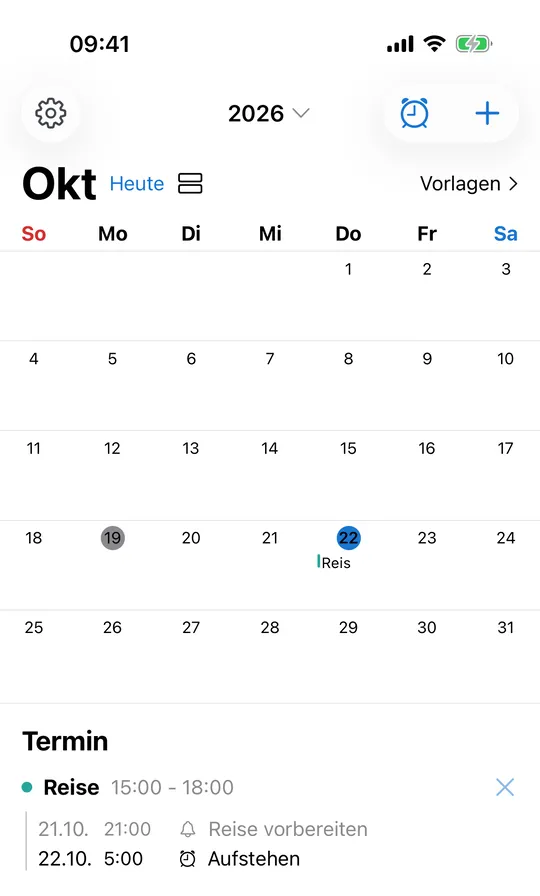
Scrolle endlos zwischen den Monaten. Die Tageszellen zeigen Farbmarkierungen für deine Termine.
Sieh die Termine des Tages als Karten und als Zeitleiste, auch solche, die über Mitternacht gehen.
Sieh deinen nächsten Termin oder den Schlummerstatus, ohne die App zu öffnen.
Zeigt Wecker, Vorab-Hinweise und Zeitnotizen deiner Termine gemeinsam nach Uhrzeit. Es listet alles ab jetzt, statt nach Tagen zu trennen, damit Nachtschichten nicht abgeschnitten werden. Drei Größen.
Zeigt die Wecker, die als Nächstes klingeln. Klein zeigt zwei; Mittel verteilt die nächsten zwei Tage mit Weckern auf zwei Spalten. Es beschränkt sich nie auf heute und morgen und bleibt nützlich, auch wenn dein einziger Wecker Wochen entfernt ist.
Unter der Uhr dein nächster Eintrag mit Datum und Uhrzeit, worum es geht und zu welchem Termin er gehört – oder rund, nur mit Symbol und Uhrzeit. Über der Uhr Uhrzeit und Titel in einer Zeile. Ein Symbol unterscheidet auf einen Blick Wecker, Vorab-Hinweis und Zeitnotiz.
Sieh die verbleibende Schlummerzeit in Echtzeit auf dem Sperrbildschirm und in der Dynamic Island.
Die Widgets für den Sperrbildschirm sind eine Premium-Funktion. Das Kalender- und das Wecker-Widget für den Home-Bildschirm sind kostenlos.
Eine Wecker-App öffnest du jeden Tag. Es hilft, wenn Farben und Schrift zu dir passen.
Zehn Farben zur Wahl: Blau, Indigo, Türkis, Grün, Orange, Rot, Lila, Pink, Hellrosa und Grau. Eine eigene Farbe zu wählen ist eine Premium-Funktion.
Das Symbol auf dem Home-Bildschirm passt sich der gewählten Designfarbe an.
Folge dem System oder lege die App unabhängig vom iPhone auf hell oder dunkel fest.
Die Systemschrift oder unter anderem Roboto, Inter, Montserrat, Poppins, Lato, Nunito, Source Sans, Work Sans, DM Sans und Rubik.
Folge dem System oder wähle nur für die App sieben Stufen von sehr klein bis sehr groß.
Wo Gewohnheiten auseinandergehen, gibt es Einstellungen statt Entscheidungen, die für dich getroffen werden.
Lass die Auswahl in Schritten von 1, 5, 10, 15 oder 30 Minuten laufen. Reicht dir Fünf-Minuten-Genauigkeit, bist du schneller am Ziel.
Wähle, ob einmalige Wecker nach dem Klingeln entfernt werden. Ist es aktiviert, steht in der Liste nur, was noch kommt.
Blende die Übersicht für heute und morgen über der Weckerliste ein oder aus.
Blendest du die Leiste mit Vortag, Folgetag und Sichern aus, hat die Datumsauswahl mehr Platz. Bei geöffneter Tastatur verschwindet sie von selbst.
Die Feiertage im Kalender können sich nach Japan oder den USA richten oder ausgeschaltet sein. Die Woche kann am Sonntag oder Montag beginnen. Auch Rokuyō, der japanische Sechs-Tage-Zyklus, lässt sich anzeigen; standardmäßig ist er aus.
Die App öffnet sich in der Weckerliste oder im Kalender – je nachdem, was du zuletzt offen hattest.
Die App geht nicht davon aus, dass alle auf den Bildschirm schauen.
Die Elemente der Hauptbildschirme haben gesprochene Beschriftungen und Zustände wie ausgewählt oder gesperrt.
Der Text folgt der Schriftgröße des Systems, und die Schriftgröße in der App kann sie überschreiben.
CAlarm ist kostenlos zum Laden, und Wecker mit Datum und wöchentlicher Wiederholung bleiben kostenlos. Alle Käufe sind Einmalkäufe, ohne Abo.
Entfernt die Werbung in der Weckerliste und die, die beim Ausschalten eines Weckers erscheint.
Eine Designfarbe deiner Wahl und ein passendes App-Symbol.
Alles oben Genannte plus die erweiterten Wiederholungen (zweiwöchentlich, monatlich, nach Wochentag im Monat, letzter Wochentag, jährlich) und die Widgets für den Sperrbildschirm.
Alle Käufe sind Einmalkäufe ohne automatische Verlängerung. Hast du zuerst „Werbung entfernen“ oder „Designfarbe“ gekauft, kostet dich das Upgrade auf Premium nur die Differenz. Auf demselben Bildschirm kannst du Käufe wiederherstellen.
Erfordert iOS 26.0 oder neuer · Kostenlos (mit In-App-Käufen)
← Zurück zur Startseite