Wecker mit Terminen verwalten
Lege einen Termin an und hänge Wecker, Vorab-Hinweise und Zeitnotizen daran. Das passt zu allem, bei dem die Vorbereitung so wichtig ist wie der Termin selbst.
Aktualisiert:
Der iPhone-Wecker kennt nur eine Uhrzeit und kann deshalb nicht an einem bestimmten Datum klingeln. CAlarm nimmt Datum und Uhrzeit zusammen. Hier siehst du, wie du einen stellst, und die Wiederholungs- und Ton-Optionen, die du als Nächstes brauchst.
Laden im App StoreInstalliere CAlarm aus dem App Store und öffne die App. Sie erfordert iOS 26.0 oder neuer. Erlaube beim ersten Start die angefragte Berechtigung, damit Wecker klingeln können.
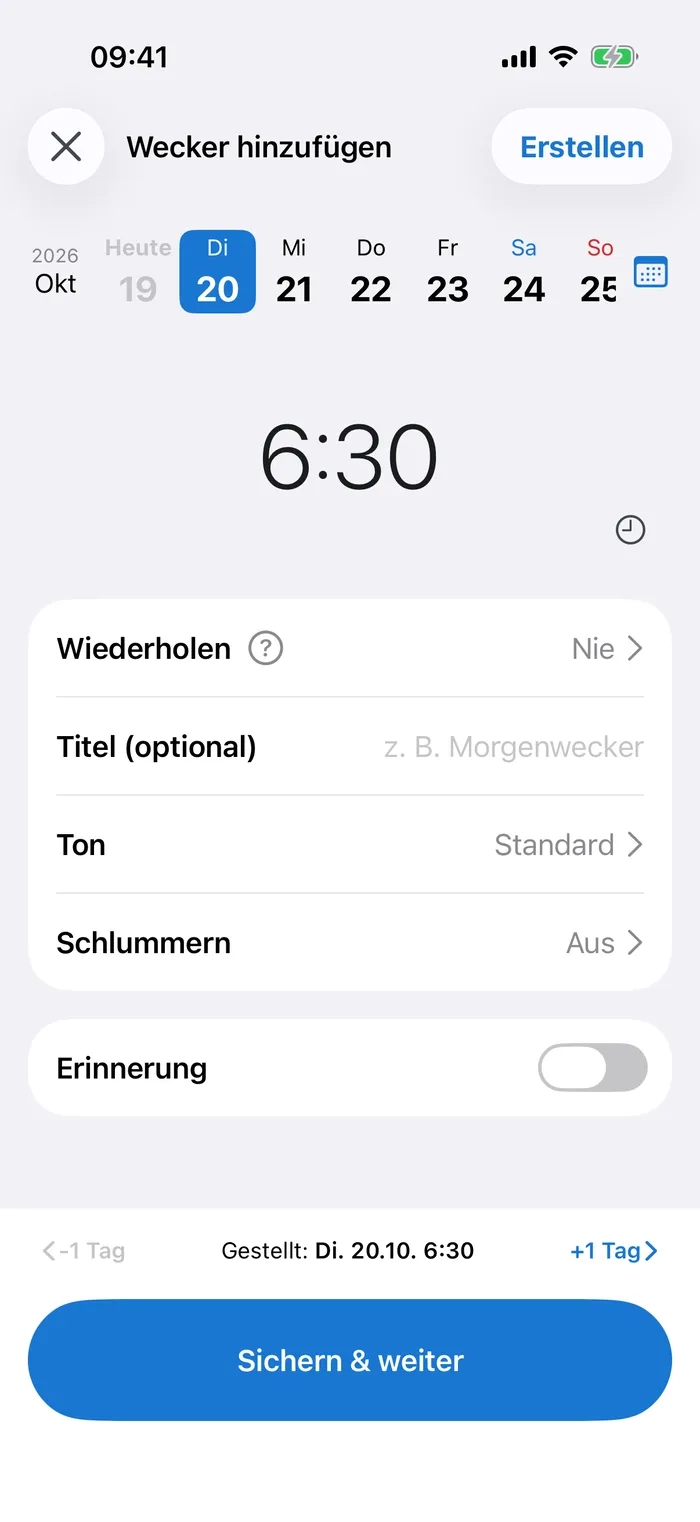
Tippe auf „+“, um „Wecker hinzufügen“ zu öffnen. Hier legst du einen einmaligen Wecker an, mit Datum und Uhrzeit zusammen.
Tippe oben in der Tagesleiste auf einen Tag oder öffne mit der Taste rechts den Kalender, um weiter vorauszuspringen. „-1 Tag“ und „+1 Tag“ unten verschieben das Datum tageweise. Ein Datum in Wochen oder Monaten funktioniert genauso wie morgen.
Stell Stunde und Minute auf demselben Bildschirm ein, per Rad oder durch Eintippen der Zahlen. In den Einstellungen kannst du die Minutenschritte auf 1, 5, 10, 15 oder 30 Minuten setzen und bist schneller fertig, wenn dir fünf Minuten genügen.
Unter „Ton“ gibt es 25 Wecktöne, und die Lautstärke ist leise, mittel oder laut. „Schlummern“ kann aus sein, 1 bis 30 Minuten, 45 Minuten, 60 Minuten oder 2 bis 12 Stunden.
Schalte „Erinnerung“ ein, um vor dem Wecker einen Vorab-Hinweis zu bekommen: 5, 10, 15 oder 30 Minuten, 1 oder 2 Stunden, 1 oder 2 Tage oder eine Woche vorher. Jeder enthält einen Titel, eine Notiz und eine URL.
Tippe oben rechts auf „Erstellen“, fertig. Er klingelt an diesem Datum zu dieser Uhrzeit in Klingellautstärke, auch im Stummmodus oder bei Fokus. Ist in den Einstellungen das automatische Löschen aktiviert, entfernt er sich nach dem Klingeln selbst.
Die Wiederholung ergibt sich aus dem Datum, das im Editor ausgewählt ist. Wähle zuerst das Datum und öffne dann „Wiederholen“: Die angezeigten Optionen passen schon zu diesem Tag – du zählst nie selbst Wochen.
Die wöchentliche Wiederholung nimmt jede Kombination von Montag bis Sonntag. Sie ist die einzige, die direkt ans System übergeben wird, und läuft deshalb weiter, ohne dass du die App öffnest. Zweiwöchentlich, monatlich, nach Wochentag im Monat, letzter Wochentag und jährlich sind Premium-Wiederholungen; sie werden einige Termine im Voraus registriert und aufgefüllt, sobald du CAlarm öffnest.
Die monatliche Wiederholung nach Datum überspringt Monate ohne 31., statt in den nächsten Monat zu rutschen. Einen „5. Freitag“ gibt es nicht, weil manche Monate keinen haben – nimm stattdessen „letzter Freitag im Monat“, das Richtige für eine Müllabfuhr zum Monatsende oder einen Monatsrückblick.
Öffne „Ton“ im Wecker-Editor. Es gibt 25 Töne: Standard wie Summer, Digital, Analog und Türklingel; Natur wie Vogelgesang, Dschungel, Wald und fließendes Wasser; Spieluhr; Lieder; saisonale Töne für Weihnachten und Halloween; sowie Notfall, Sirene und den japanischen Katastrophenalarm. Jeder lässt sich probehören.
Die Lautstärke steht auf demselben Bildschirm: leise, mittel oder laut. Er spielt in Klingel- und Weckerlautstärke, nicht in Medienlautstärke – stellst du vor dem Schlafen ein Video leiser, bleibt der Wecker, wie du ihn eingestellt hast.
Schlummern reicht von einer Minute bis zu zwölf Stunden. Kurz, damit du nicht wieder einschläfst; lang als Absicherung, wenn ein Mittagsschlaf länger geworden ist als geplant.
Lege einen Termin an und hänge Wecker, Vorab-Hinweise und Zeitnotizen daran. Das passt zu allem, bei dem die Vorbereitung so wichtig ist wie der Termin selbst.
Drück lange auf einen Wecker, um ihn zu duplizieren, und ändere das Datum. Wische zum Löschen und mach es sofort rückgängig, wenn es die falsche Zeile war.
Kombinationen, die du oft anlegst, lassen sich als Vorlagen speichern – samt den Weckern und Erinnerungen darin.
Die Widgets für den Home-Bildschirm zeigen nach Uhrzeit, was als Nächstes klingelt. Die Widgets für den Sperrbildschirm zeigen den nächsten Eintrag und sind eine Premium-Funktion.
Der Kalender markiert die Tage, an denen etwas ansteht. Feiertage können sich nach Japan oder den USA richten, die Woche kann am Sonntag oder Montag beginnen, und Rokuyō lässt sich anzeigen.
Designfarbe, App-Symbol, Dunkelmodus, Schrift und Schriftgröße findest du in den Einstellungen. Die Schriftgröße hat sieben Stufen, unabhängig von der Systemeinstellung.
Erfordert iOS 26.0 oder neuer · Kostenlos (mit In-App-Käufen)