Navigation par barre latérale
Ouvrez Alarmes ou Calendrier directement depuis la barre latérale, sans changer d’écran et revenir comme sur iPhone.
Mis à jour le
CAlarm est une app iPhone qui fait sonner une véritable alarme à la date et à l’heure de votre choix, ce que l’app Horloge ne sait pas faire. Des alarmes avec date et heure aux notifications préalables, événements, calendrier et widgets, voici tout ce que fait CAlarm.
Télécharger dans l’ App StoreSur iPad, ce n’est pas l’écran de l’iPhone agrandi. Une barre latérale bascule entre Alarmes et Calendrier, et la largeur en plus sert à afficher à la fois le mois et les événements du jour. Premium acheté avec le même compte Apple fonctionne sur les deux appareils.
Ouvrez Alarmes ou Calendrier directement depuis la barre latérale, sans changer d’écran et revenir comme sur iPhone.
La vue du mois et les événements du jour sont côte à côte : toucher une date ne remplace pas tout l’écran.
L’ajout et la modification s’ouvrent au centre, au-dessus de la liste, que vous gardez sous les yeux.
L’alarme d’iOS ne permet de régler qu’une heure. CAlarm permet de régler une date et une heure : elle sonne le jour exact.
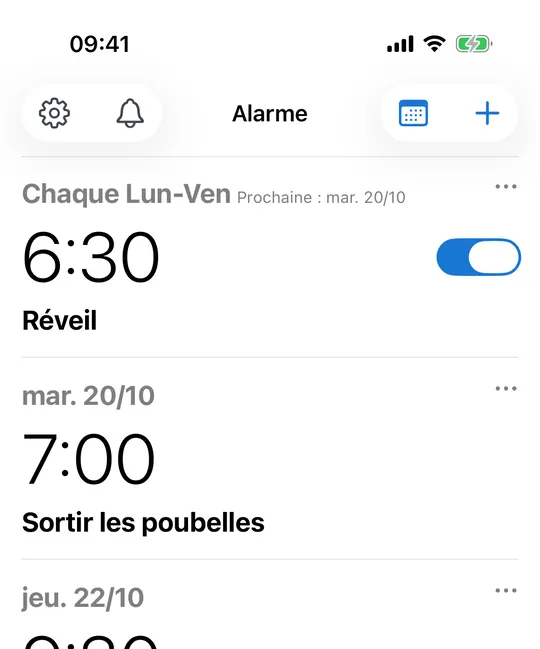
Réglez « 15 avril, 14:30 » pour qu’elle sonne une seule fois à cette date. Vous n’oublierez plus le jour d’un événement.
Combinez librement les jours du lundi au dimanche. Une alarme « chaque lundi et jeudi à 9:00 » se règle en un instant.
Créez des alarmes directement depuis un événement que vous avez ajouté, et liez plusieurs alarmes à un même événement.
Appuyez longuement sur une alarme pour la dupliquer, balayez pour la supprimer (avec annulation). Activez ou désactivez les alarmes récurrentes d’un toucher.
L’alarme d’iOS ne se répète que par jour de la semaine. CAlarm ajoute des récurrences mensuelles et annuelles, et des règles comme « le 2e vendredi de chaque mois », pour que les engagements réguliers sonnent comme de vraies alarmes.
Répétez le 25 de chaque mois pour le loyer, les factures ou les contrôles. Si vous choisissez le 31, les mois sans 31 sont sautés automatiquement : inutile de refaire l’alarme.
Répétez selon la position du jour de la semaine dans le mois. Du 1er au 4e : les réunions mensuelles deviennent directement des alarmes.
Répétez le dernier vendredi de chaque mois. Comme elle tombe toujours sur le dernier jour correspondant, la date ne glisse pas entre les mois de quatre et de cinq semaines.
La récurrence toutes les deux semaines couvre ce qu’une récurrence hebdomadaire ne sait pas exprimer : collectes alternées, suivis ou entretiens toutes les deux semaines.
Anniversaires et renouvellements annuels sonnent chaque année après un seul réglage. Choisissez le 29 février et elle ne sonne que les années bissextiles.
La règle de récurrence découle de la date sélectionnée. Choisissez un jour qui est un 2e vendredi et l’option « chaque mois, le 2e vendredi » apparaît : vous ne comptez jamais les semaines, et le jour choisi fait toujours partie de la règle.
Une récurrence hebdomadaire est enregistrée dans le système d’alarmes d’iOS (AlarmKit) en tant que récurrence : elle continue de sonner indéfiniment sans ouvrir l’app. Les récurrences toutes les deux semaines, mensuelles et annuelles doivent être enregistrées une par une : CAlarm programme donc à l’avance les 6 prochaines (toutes les deux semaines), 3 (mensuelles) ou 2 (annuelles) occurrences, et les complète chaque fois que vous ouvrez l’app ou y revenez.
Les récurrences toutes les deux semaines, mensuelle, par jour de la semaine du mois, dernier jour de la semaine et annuelle sont des fonctionnalités Premium. « Jamais » et la récurrence hebdomadaire sont gratuites.
CAlarm repose sur AlarmKit d’Apple (iOS 26). C’est le même mécanisme que l’app Horloge : les alarmes arrivent plus sûrement qu’avec les apps fondées sur les notifications.
Elle sonne au volume de la sonnerie et des alarmes, pas à celui des médias. Même si le son des médias est baissé, l’alarme sonne fort et clair.
Elle sonne même en mode silencieux, Ne pas déranger ou Concentration : elle ne reste pas muette et ne vous échappe pas.
Les alarmes et les rappels s’affichent en plein écran sur l’écran verrouillé : vous les voyez dès que vous regardez votre iPhone.
Un avertissement avant le moment important, pour ne pas manquer de temps pour vous préparer ou vous déplacer.
Choisissez 5, 10, 15 ou 30 minutes, 1 ou 2 heures, 1 ou 2 jours, ou 1 semaine avant.
Ajoutez un titre, une note ou une URL à un rappel, et allez droit à ce dont vous avez besoin depuis la notification.
Choisissez parmi 25 sons celui qui convient au moment.
Standard (buzzer, numérique, sonnette…), nature (oiseaux, forêt, rivière), boîte à musique, chansons, saisonniers et urgence (dont l’alerte catastrophe japonaise), plus « Aucun ».
Intervalles de répétition (snooze) : aucun, de 1 à 30 min, 45 et 60 min, et de 2 à 12 heures. Des intervalles courts contre les rendormissements jusqu’à 12 heures.
Gérez les événements eux-mêmes, pas seulement les alarmes, et enregistrez vos habitudes comme modèles.
Définissez un titre, une heure de début et de fin, une note, une URL et une couleur. Liez à chaque événement des rappels avec notification ou des mémos horaires sans notification.
Enregistrez comme modèle les événements qui reviennent, et créez-les le jour sélectionné d’un toucher.
Pas seulement les événements : alarmes, rappels et mémos horaires s’enregistrent aussi comme modèles et se réordonnent par glisser-déposer.
La vue du mois montre d’un coup d’œil vos événements et vos alarmes.
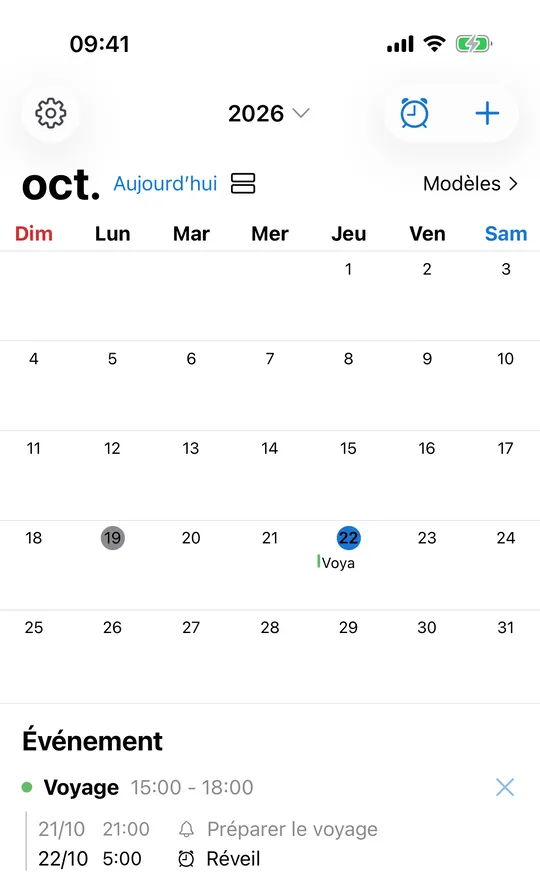
Faites défiler les mois sans fin. Les cases des jours portent des marques de couleur pour vos événements.
Voyez les événements du jour en cartes et sur une frise, y compris ceux qui passent minuit.
Consultez votre prochain événement ou l’état de la répétition sans ouvrir l’app.
Affiche ensemble, dans l’ordre chronologique, les alarmes, notifications préalables et mémos horaires de vos événements. Il liste tout à partir de maintenant au lieu de séparer par jour : les gardes de nuit ne sont pas coupées. Trois tailles.
Affiche les prochaines alarmes. Le petit en montre deux ; le moyen répartit sur deux colonnes les deux prochains jours qui ont des alarmes. Il ne se limite jamais à aujourd’hui et demain : il reste utile même si votre seule alarme est dans plusieurs semaines.
Sous l’horloge, votre prochain élément avec la date et l’heure, ce que c’est et l’événement auquel il appartient, ou un format rond avec seulement l’icône et l’heure. Au-dessus de l’horloge, l’heure et le titre sur une ligne. Une icône distingue d’un coup d’œil une alarme d’une notification préalable ou d’un mémo horaire.
Voyez en temps réel le temps de répétition restant sur l’écran verrouillé et dans la Dynamic Island.
Les widgets de l’écran verrouillé sont une fonctionnalité Premium. Les widgets Calendrier et Alarmes de l’écran d’accueil sont gratuits.
On ouvre une app d’alarmes tous les jours. Autant que les couleurs et la police vous plaisent.
Dix couleurs au choix : bleu, indigo, bleu canard, vert, orange, rouge, violet, rose, rose clair et gris. Choisir n’importe quelle couleur est une fonctionnalité Premium.
L’icône sur l’écran d’accueil change pour s’accorder à la couleur du thème choisie.
Suivez le système, ou fixez l’app en clair ou en sombre, quel que soit le réglage de l’iPhone.
La police du système, ou Roboto, Inter, Montserrat, Poppins, Lato, Nunito, Source Sans, Work Sans, DM Sans et Rubik, entre autres.
Suivez le système, ou choisissez pour l’app seule sept tailles, de très petite à très grande.
Là où les habitudes varient, il y a un réglage plutôt qu’une décision prise à votre place.
Faites avancer le sélecteur par 1, 5, 10, 15 ou 30 minutes. Si la précision de cinq minutes vous suffit, vous arrivez plus vite.
Choisissez si les alarmes ponctuelles disparaissent après avoir sonné. Activé, la liste ne garde que ce qui est à venir.
Affichez ou masquez le résumé d’aujourd’hui et de demain au-dessus de la liste des alarmes.
Masquer la barre jour précédent, jour suivant et enregistrer donne plus de place au sélecteur de date. Elle se masque d’elle-même quand le clavier est ouvert.
Les jours fériés du calendrier peuvent suivre le Japon ou les États-Unis, ou être désactivés. La semaine peut commencer le dimanche ou le lundi. Le rokuyō, cycle japonais de six jours, peut aussi s’afficher ; il est désactivé par défaut.
L’app s’ouvre sur la liste des alarmes ou sur le calendrier, selon celui que vous aviez ouvert en dernier.
L’app ne part pas du principe que tout le monde regarde l’écran.
Les éléments des écrans principaux ont des libellés vocaux et un état, comme sélectionné ou verrouillé.
Le texte suit la taille définie dans le système, et la taille du texte de l’app peut la remplacer.
CAlarm se télécharge gratuitement, et les alarmes à date fixe avec récurrence hebdomadaire restent gratuites. Tous les achats sont uniques, sans abonnement.
Retire la publicité de la liste des alarmes et celle qui s’affiche quand vous arrêtez une alarme.
Une couleur de thème de votre choix et une icône d’app assortie.
Tout ce qui précède, plus les récurrences avancées (toutes les deux semaines, mensuelle, par jour de la semaine du mois, dernier jour de la semaine, annuelle) et les widgets de l’écran verrouillé.
Tous les achats sont uniques, sans renouvellement automatique. Si vous avez d’abord acheté Supprimer les pubs ou Couleur du thème, une mise à niveau vous fait payer seulement la différence jusqu’à Premium. Vous pouvez restaurer vos achats depuis le même écran.
Nécessite iOS 26.0 ou version ultérieure · Gratuit (avec achats intégrés)
← Retour à l’accueil