Gérer les alarmes avec des événements
Créez un événement et ajoutez-y des alarmes, des notifications préalables et des mémos horaires. Idéal pour tout ce dont la préparation compte autant que l’événement lui-même.
Mis à jour le
L’alarme de l’iPhone ne prend qu’une heure : elle ne peut donc pas sonner à une date précise. CAlarm prend une date et une heure ensemble. Voici comment en régler une, et les options de récurrence et de son dont vous aurez besoin ensuite.
Télécharger dans l’ App StoreInstallez CAlarm depuis l’App Store et ouvrez-la. Elle nécessite iOS 26.0 ou version ultérieure. Au premier lancement, acceptez l’autorisation demandée pour que les alarmes puissent sonner.
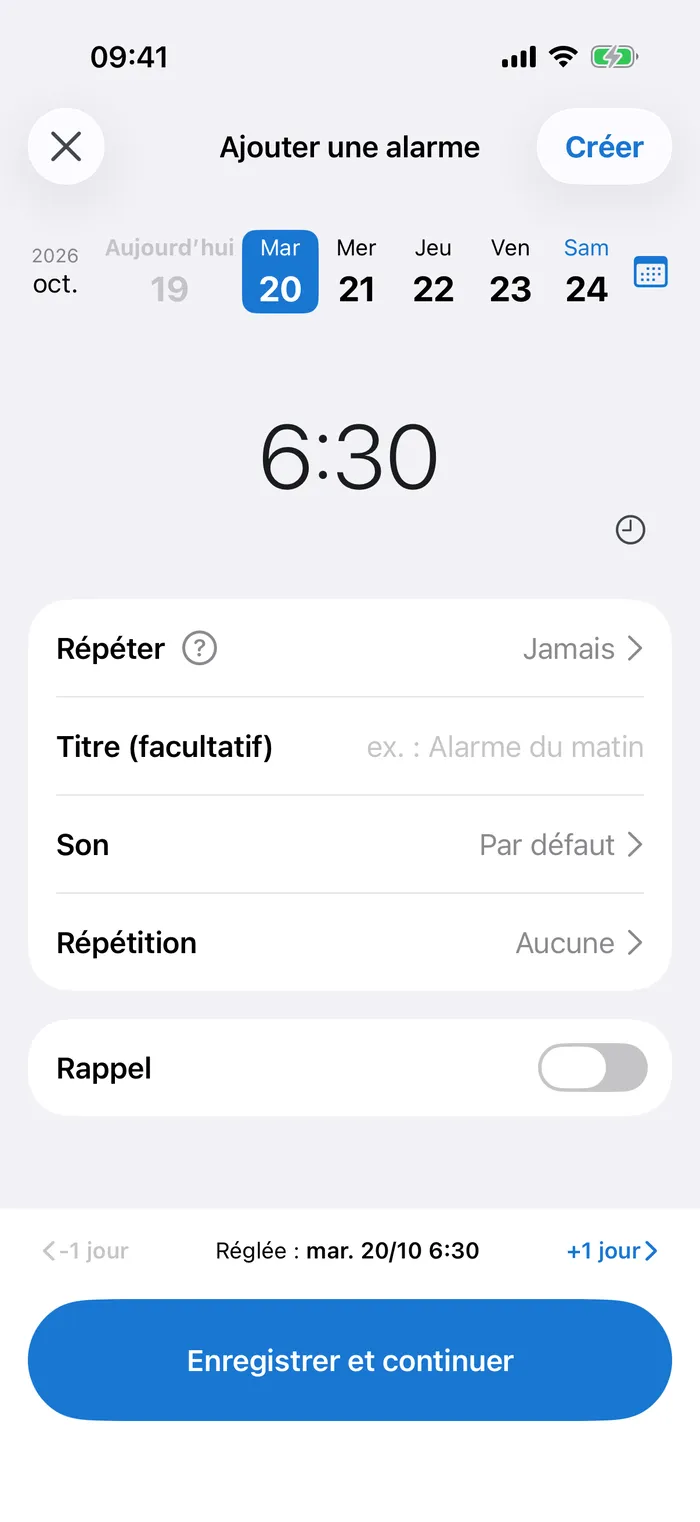
Touchez le bouton « + » pour ouvrir « Ajouter une alarme ». Vous créez ici une alarme ponctuelle, avec la date et l’heure ensemble.
Touchez un jour dans la barre en haut, ou ouvrez le calendrier avec le bouton de droite pour aller plus loin. Les boutons « -1 jour » et « +1 jour » en bas déplacent la date d’un jour. Une date dans plusieurs semaines ou mois se règle comme demain.
Réglez l’heure et les minutes sur le même écran, avec la roue ou en tapant les chiffres. Dans les réglages, le pas des minutes peut passer à 1, 5, 10, 15 ou 30 minutes, pour aller plus vite quand cinq minutes suffisent.
Dans « Son », il y a 25 sons d’alarme, et le volume peut être faible, moyen ou fort. « Répétition » (snooze) peut être désactivée, de 1 à 30 minutes, 45 minutes, 60 minutes ou de 2 à 12 heures.
Activez « Rappel » pour ajouter une notification préalable avant l’alarme : 5, 10, 15 ou 30 minutes, 1 ou 2 heures, 1 ou 2 jours, ou une semaine avant. Chacune contient un titre, une note et une URL.
Touchez « Créer » en haut à droite, c’est fait. Elle sonnera à cette date et à cette heure au volume de la sonnerie, même en mode silencieux ou Concentration. Si la suppression automatique est activée dans les réglages, elle disparaît d’elle-même après avoir sonné.
La récurrence découle de la date sélectionnée dans l’éditeur. Choisissez d’abord la date, puis ouvrez « Répéter » : les options affichées correspondent déjà à ce jour, vous ne comptez jamais les semaines.
La récurrence hebdomadaire accepte toute combinaison de jours du lundi au dimanche. C’est la seule confiée directement au système : elle continue de sonner sans ouvrir l’app. Toutes les deux semaines, mensuelle, par jour de la semaine du mois, dernier jour de la semaine et annuelle sont des récurrences Premium ; quelques occurrences sont enregistrées à l’avance et complétées chaque fois que vous ouvrez CAlarm.
La récurrence mensuelle par date saute les mois sans 31 au lieu de glisser au mois suivant. Il n’y a pas d’option « 5e vendredi », car certains mois n’en ont pas : utilisez « le dernier vendredi du mois », ce qu’il faut pour une collecte de fin de mois ou un bilan mensuel.
Ouvrez « Son » dans l’éditeur de l’alarme. Il y a 25 sons : standard, comme buzzer, numérique, analogique ou sonnette ; nature, comme chant d’oiseaux, jungle, forêt ou eau qui coule ; boîte à musique ; chansons ; sons saisonniers pour Noël et Halloween ; et urgence, sirène et l’alerte catastrophe japonaise. Chacun a un bouton d’écoute.
Le volume se trouve sur le même écran : faible, moyen ou fort. L’alarme sonne au volume de la sonnerie et des alarmes, pas à celui des médias : baisser le son d’une vidéo avant de dormir ne change pas celui de l’alarme.
La répétition va d’une minute à douze heures. Courte, pour ne pas vous rendormir ; longue, comme filet de sécurité quand une sieste s’est prolongée.
Créez un événement et ajoutez-y des alarmes, des notifications préalables et des mémos horaires. Idéal pour tout ce dont la préparation compte autant que l’événement lui-même.
Appuyez longuement sur une alarme pour la dupliquer, puis changez la date. Balayez pour supprimer, et annulez tout de suite si vous vous êtes trompé de ligne.
Les combinaisons que vous créez souvent s’enregistrent comme modèles, avec les alarmes et les rappels qu’elles contiennent.
Les widgets de l’écran d’accueil listent dans l’ordre chronologique ce qui va sonner. Les widgets de l’écran verrouillé affichent le prochain élément et sont une fonctionnalité Premium.
Le calendrier marque les jours où il y a quelque chose. Les jours fériés peuvent suivre le Japon ou les États-Unis, la semaine peut commencer le dimanche ou le lundi, et le rokuyō peut s’afficher.
Couleur du thème, icône de l’app, mode sombre, police et taille du texte se trouvent dans les réglages. La taille du texte a sept niveaux, indépendants du réglage du système.
Nécessite iOS 26.0 ou version ultérieure · Gratuit (avec achats intégrés)