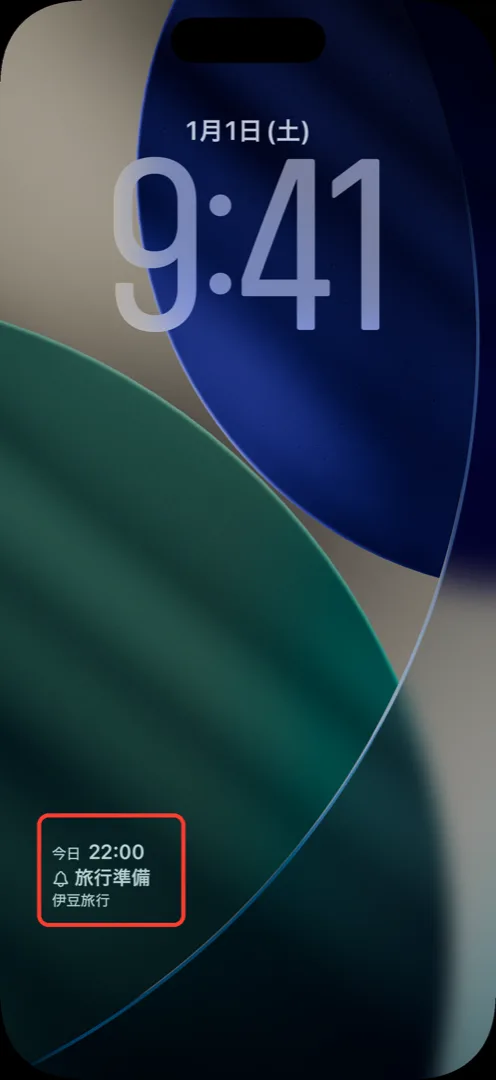
ロック画面に、次の予定が出ます
出るのは、アラーム・事前通知・時刻メモのうち、いまから最も近い1件です。左のアイコンでどれなのかが分かります(画像のベルは事前通知)。日付は今日・明日・8/21(木)のように必ず添えます。時計の上に置く1行のウィジェットも選べます。
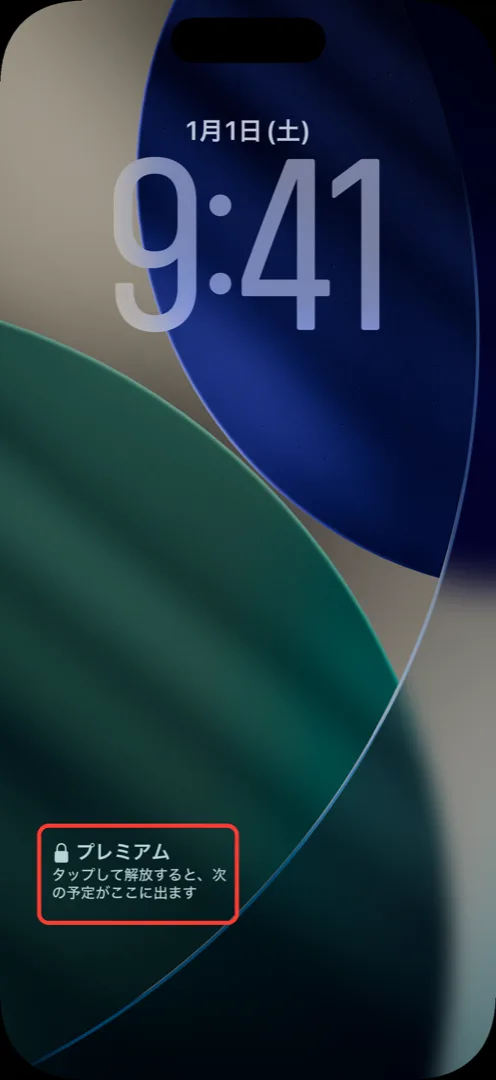
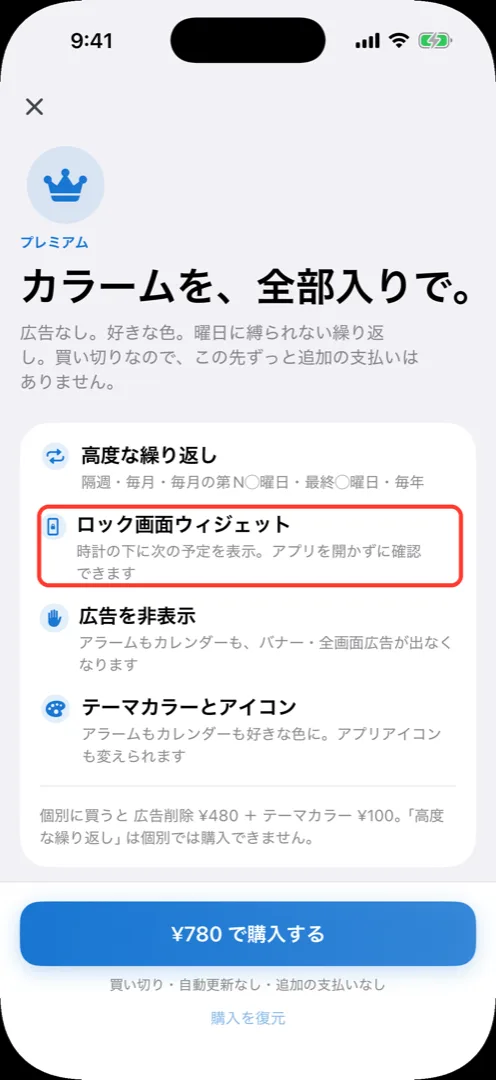
ロック画面ウィジェットはプレミアムです
プレミアム(買い切り)です。購入前でも置けて、その場合は解放の案内が出ます。ホーム画面のカレンダーウィジェットは無料です。
ホーム画面には、カレンダーウィジェット
アラーム・事前通知・時刻メモを、種類をまたいで時刻順に並べます。小・中・大の3サイズ。右下のアラームウィジェットにも、予定に紐づくアラームが出るようになりました。
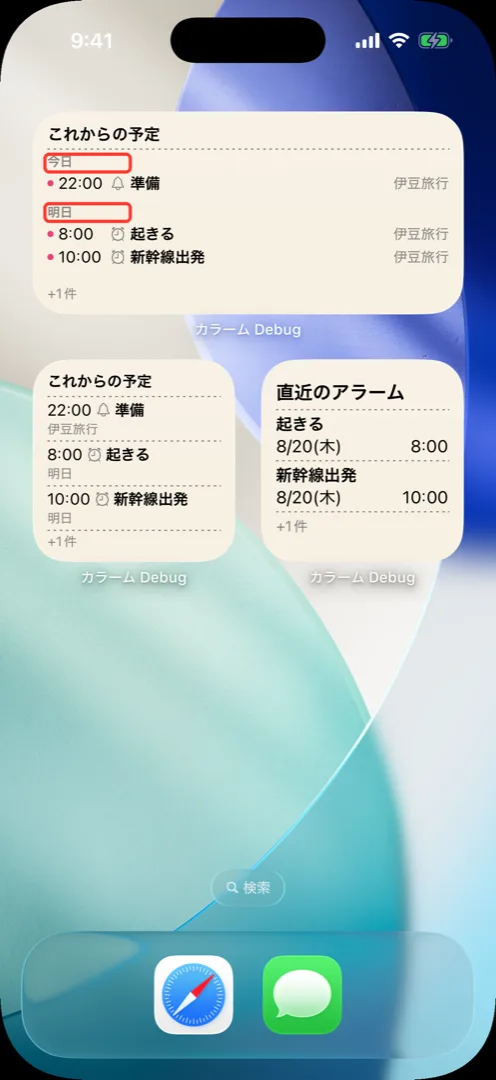
3つの種類が、同じ並びに出ます
カラームの予定には、鳴らすアラームのほかに、事前通知(音を鳴らさずに知らせる)と時刻メモ(通知もしない、時刻の目印)を付けられます。ウィジェットはこの3つを混ぜて時刻順に並べます。
ホーム画面への追加のしかた
- ホーム画面の何もないところを長押しする
- 画面上部の「編集」から「ウィジェットを追加」
- 検索欄に「カラーム」と入れる(「カレンダー」だと標準アプリが先に出ます)
- 「カレンダー」を選び、スワイプでサイズを決める
- 「ウィジェットを追加」→ 置きたい場所へ動かして「完了」
ロック画面への追加のしかた
- ロック画面を長押しして「カスタマイズ」(出ないときは、もう一度長押ししてパスコードを入力)
- 時計の下の「ウィジェットを追加」→「カラーム」の「カレンダー(ロック画面)」
- 時計の上の1行は枠が別。日付の行をタップして同じものを選ぶ(1つだけ・日付と入れ替わり)
- 右上の「完了」