予定に紐づけて管理する
予定(スケジュール)を作り、そこにアラーム・事前通知・時刻メモをまとめて紐づけられます。会議や通院のように、前後の準備までセットで覚えておきたい予定に向いています。
最終更新:
iPhone標準のアラームは時刻しか指定できないため、「4月15日だけ鳴らす」という設定ができません(標準アラームとの違い)。カラームなら日付と時刻をまとめて指定できます。ここでは日付を指定してアラームを作る手順を中心に、繰り返しやアラーム音の変え方までまとめました。はじめての方はこの順番で試してみてください。
Download on the App StoreカラームをApp Storeからインストールして開きます。対応OSはiOS 26.0以降です。初回起動時に通知の許可を求められるので、許可しておきます。
「+」ボタンをタップして、新規アラームの作成画面を開きます。ここで作るのが、日付と時刻をまとめて指定する単発アラームです。
日時ピッカーで、鳴らしたい年月日を指定します。ピッカーはホイールと数字入力を切り替えられ、画面下の「前日/翌日」でも1日ずつ動かせます。数週間先や数か月先の日付でも、そのまま指定できます。
同じ画面で、鳴らす時刻(時・分)を設定します。分の刻みは設定から1分・5分・10分・15分・30分に変えられるので、5分単位で足りる場合はすばやく合わせられます。
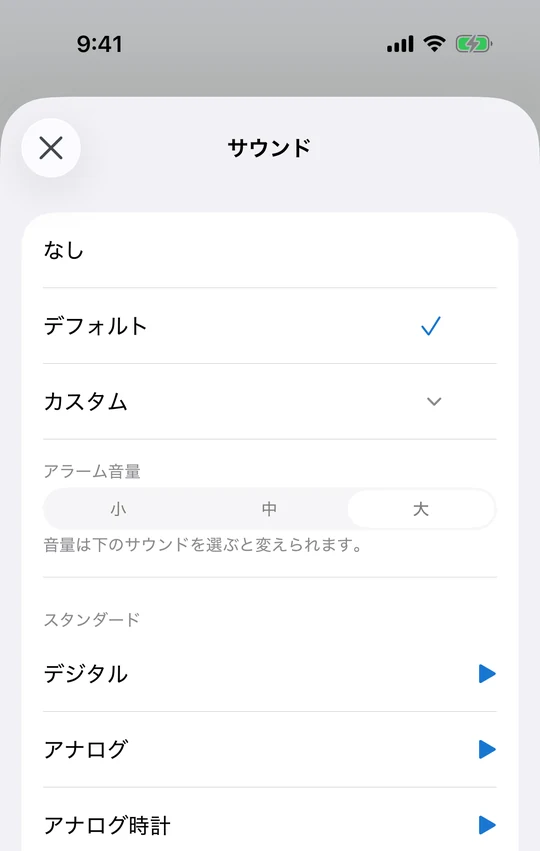
アラーム音は25種類から選べ、音量も小・中・大の3段階で指定できます。スヌーズ間隔は「なし」のほか、1〜30分・45分・60分・2〜12時間から選べます。
単発アラームには、鳴る前に知らせる事前リマインダーを付けられます。5分前・10分前・15分前・30分前・1時間前・2時間前・1日前・2日前・1週間前の9段階から選べ、タイトルのほかメモとURLも設定できます。
右上の「保存」をタップすると登録完了です。指定した日時に、マナーモードや集中モード中でも着信・アラーム用の音量で鳴ります。鳴り終わった単発アラームは、設定で自動削除をオンにしておけば一覧に残りません。
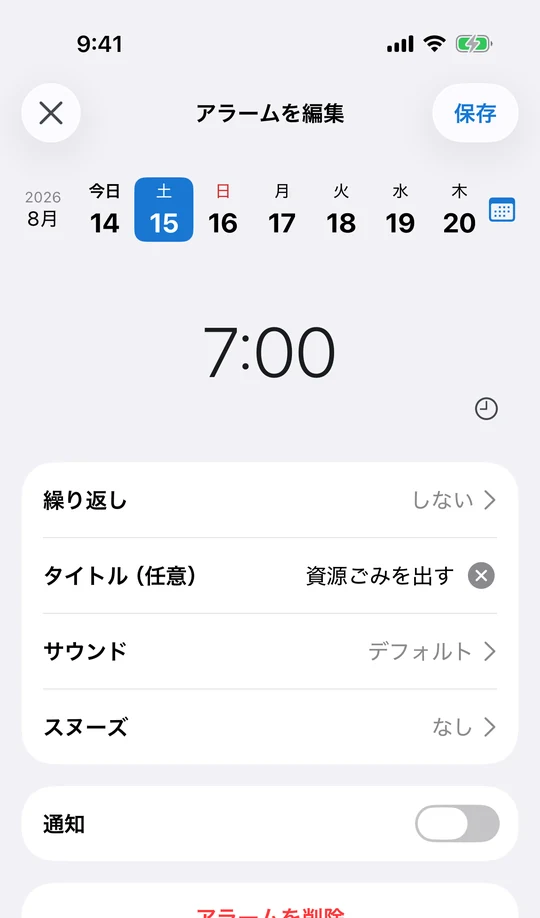
繰り返しは、編集画面で選んでいる日付が基準になります。先に日付を決めてから「繰り返し」を開くと、その日付に合った選択肢が表示されるので、第何週かを自分で数える必要はありません。
「毎週(曜日を指定)」は月〜日を自由に組み合わせられます。毎週だけはOSの繰り返しとして登録されるため、アプリを開かなくても無期限に鳴り続けます。隔週・毎月・毎月第N◯曜日・毎月最終◯曜日・毎年はプレミアムの繰り返しで、先の回まで登録しておき、アプリを開いたときに自動で補充します。
毎月の日付指定で31日を選んでも、31日が無い月は自動で飛ばします。また「第5◯曜日」は存在しない月があるため選択肢には出さず、代わりに「毎月 最終◯曜日」を使います。月末が基準のゴミ出しや定例会議は、こちらを選ぶと日がずれません。
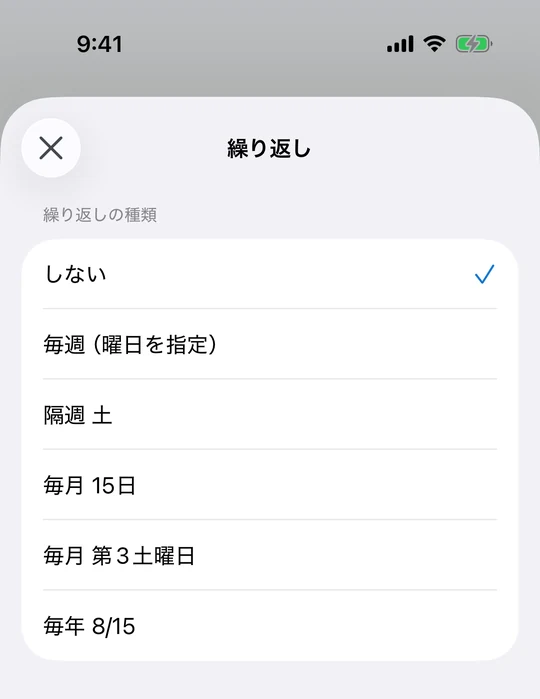
アラーム音は編集画面の「サウンド」から変えられます。ブザー・デジタル・アナログ・ドアベルなどのクラシック系、鳥・ジャングル・森・川といった自然系、オルゴール、楽曲、クリスマスやハロウィンの季節イベント、エマージェンシー・サイレン・日本の防災といった緊急系まで、全25種類です。試聴ボタンでその場で確認できます。
同じ画面で音量も小・中・大から選べます。メディア音量とは別に、着信・アラーム用の音量で鳴るため、動画や音楽の音量を絞っていてもアラームだけは聞こえます。
二度寝を防ぎたいときはスヌーズを短く、仮眠のつもりが長く寝てしまったときのために長くと、スヌーズ間隔は1分単位から最長12時間まで調整できます。
予定(スケジュール)を作り、そこにアラーム・事前通知・時刻メモをまとめて紐づけられます。会議や通院のように、前後の準備までセットで覚えておきたい予定に向いています。
既存のアラームをロングタップすると複製できるので、日時だけ変えてすぐ使えます。削除はスワイプで、消した直後なら取り消せます。
よく使う予定の組み合わせはテンプレートとして保存できます。予定の中のアラーム・リマインダー・時刻メモも、それぞれテンプレート化できます。
ホーム画面のウィジェットには次に鳴るアラームと予定が時刻順に並びます。ロック画面のウィジェット(プレミアム)なら、画面を点けるだけで次の1件が分かります。
月表示のカレンダーで、予定の入っている日をひと目で確認できます。祝日(日本/アメリカ)や六曜の表示も切り替えられます。
テーマカラー、アプリアイコン、ダークモード、フォント、文字サイズを設定から変更できます。文字サイズは本体設定とは別に7段階から選べます。
iOS 26.0以降 対応・無料(一部App内課金あり)