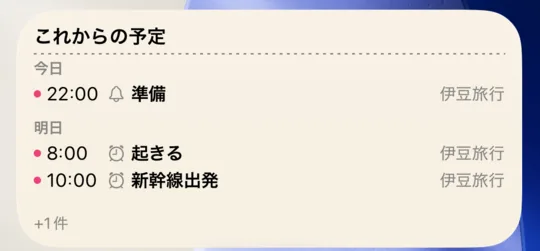
ホーム画面に、次に鳴るアラームを表示
カラームのホーム画面ウィジェットは、小サイズでこれから鳴るアラームを2件、中サイズで「アラームのある直近2日」を2列に分けて表示します。今日・明日という日付で区切らないので、その2日に何も無くても空にはならず、次に鳴る日から順に出ます。日付は近ければ「今日」「明日」、先の日なら「9/14(日)」と添えるので、いつのアラームなのかが一目で分かります。タップすればそのままアプリが開きます。
数週間先のアラームも、同じように出ます
カラームは「4月15日 14:30」のように日付を指定してアラームを作れるため、直近には何も無く、3週間先の手続きだけが入っている、ということが起こります。ウィジェットは近い数日で区切らず、これから鳴るものを順に並べるので、そうした先の予定もきちんと表示されます。アラームや予定を変えると表示は自動で更新されるため、しばらくアプリを開いていなくても中身は最新のままです。
ロック画面には、次の1件だけ
時計の下に置くウィジェットは、次の1件を「日付・時刻」「内容」「予定名」の順に表示します。時計の上には、時刻と内容だけの1行を置けます。どちらも左に種別のアイコンが付くので、鳴るアラームなのか、知らせるだけの通知なのかを見分けられます。画面を点けるだけで次にすることが分かるので、ロックを解除する必要がありません。ロック画面ウィジェットはプレミアム(買い切り)の機能です。
アラーム・事前通知・時刻メモをまとめて時刻順に
カレンダーウィジェット(小・中・大)は、予定に紐づくアラームに加えて、予定の前に知らせる事前通知と、通知はしない時刻の目印(時刻メモ)も、種別を混ぜて時刻順に並べます。「今日」「明日」で列を分けず現在時刻以降を続けて出すため、日付をまたぐ夜勤のシフトでも途中で切れません。タップするとカレンダー画面が開きます。
ウィジェットの置き方
ホーム画面は、何も無いところを長押しして「編集」→「ウィジェットを追加」と進み、検索欄に「カラーム」と入力して選びます(「カレンダー」で探すと標準アプリが先に出ます)。ロック画面は、長押しして「カスタマイズ」→時計の下の「ウィジェットを追加」から「カラーム」を選びます。時計の上の1行は枠が別なので、日付が出ている行をタップして入れ替えてください。