側邊欄導覽
從側邊欄直接打開鬧鐘或行事曆,不必像在 iPhone 上那樣切換畫面再返回。
最後更新:
CAlarm 是一款 iPhone App,會在你選的日期和時間響起真正的鬧鐘——這是內建「時鐘」App 做不到的。從指定日期與時間的鬧鐘,到提前通知、行程、行事曆和小工具,以下是 CAlarm 的全部功能。
立即下載 App StoreiPad 上的畫面不是把 iPhone 畫面放大而已。側邊欄可以切換鬧鐘和行事曆,多出來的寬度用來同時顯示月份和當天的行程。用同一個 Apple 帳號購買的 Premium,兩台裝置都能使用。
從側邊欄直接打開鬧鐘或行事曆,不必像在 iPhone 上那樣切換畫面再返回。
月份和當天的行程並排顯示,點選日期時不會整個畫面被換掉。
新增和編輯會在列表上方置中開啟,作業時仍能看到列表。
iOS 內建鬧鐘只能設定時間。CAlarm 可以同時設定日期和時間,所以會在那一天準時響起。
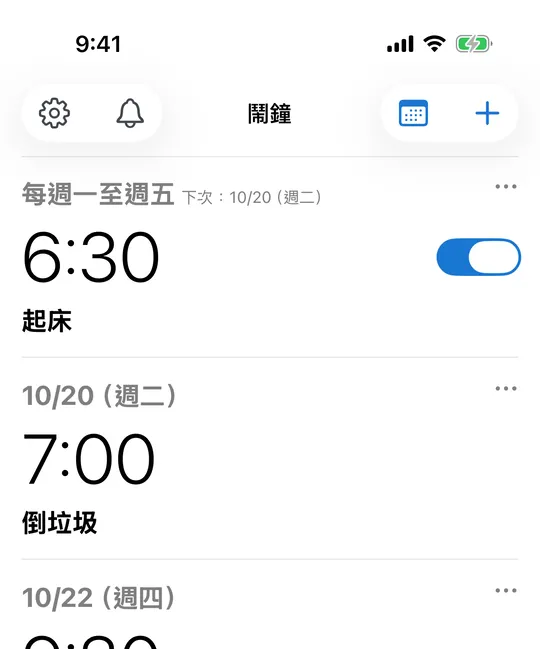
設定「4 月 15 日 14:30」,就只在那個日期響一次。活動當天不會再忘記。
週一到週日可以任意組合。像「每週一和週四 9:00」這樣的重複鬧鐘,很快就能設好。
可以直接從已新增的行程建立鬧鐘,一個行程也能連結多個鬧鐘。
長按現有鬧鐘即可複製,滑動即可刪除(可復原)。重複鬧鐘一鍵就能開啟或關閉。
iOS 內建鬧鐘只能依星期重複。CAlarm 加入了每月和每年的重複,以及「每月第 2 個週五」這類規則,讓定期的事務也能以真正的鬧鐘響起。
在每月 25 日重複,適合房租、帳單或定期檢查。選 31 日時,沒有 31 日的月份會自動跳過,不必重新設定鬧鐘。
依星期在當月的位置重複,支援第 1 到第 4 個,每月例會可以直接設成鬧鐘。
在每月最後一個週五重複。它永遠落在當月最後一個該星期幾,所以在四週和五週的月份之間日期不會跑掉。
每兩週的重複可以涵蓋每週重複表達不了的週期:隔週的垃圾回收、每兩週一次的回診或面談。
生日、紀念日和每年的續約,設定一次就每年響起。選 2 月 29 日時,只在閏年響起。
重複規則由你選的日期決定。選一個剛好是第 2 個週五的日子,就會出現「每月第 2 個週五」的選項——不必自己數週數,選的那一天也一定包含在規則裡。
每週重複會以重複的形式註冊到 iOS 的鬧鐘系統(AlarmKit),所以不打開 App 也會一直響下去。每兩週、每月和每年的重複必須一次註冊一個,因此 CAlarm 會預先排定接下來的 6 次(每兩週)、3 次(每月)或 2 次(每年),並在你打開 App 或回到 App 時自動補上。
每兩週、每月、每月第 N 個星期幾、最後一個星期幾和每年的重複是 Premium 功能。「不重複」和每週重複免費。
CAlarm 採用 Apple 的 AlarmKit(iOS 26)。和內建「時鐘」App 使用相同的機制,所以比以通知為主的 App 更確實地響起。
它使用鈴聲與鬧鐘的音量,而不是媒體音量。即使把媒體音量調小,鬧鐘也會響亮清楚。
在靜音模式、勿擾模式或專注模式下也會響,不會悄悄地錯過。
鬧鐘和提醒會在鎖定畫面全螢幕顯示,一看手機就會注意到。
在正式時間之前先提醒你,讓你有足夠時間準備或出門。
可以選 5、10、15、30 分鐘前,1 或 2 小時前,1 或 2 天前,或 1 週前。
為提醒加上標題、備註或網址,從通知就能直接打開需要的內容。
從 25 種聲音中挑選適合當下的一種。
標準(蜂鳴器、電子音、門鈴…)、自然(鳥鳴、森林、溪流)、音樂盒、歌曲、季節,以及緊急(含日本的緊急警報聲),也可以選「無」。
稍後提醒的間隔:無、1〜30 分鐘、45 和 60 分鐘、2〜12 小時。從防止睡過頭的短間隔,到 12 小時的長時間都有。
不只管理鬧鐘,也能管理行程本身,還能把常用的模式存成範本。
設定標題、開始和結束時間、備註、網址與顏色。每個行程都能連結會發出通知的提醒,或不發通知的時間備忘。
把重複出現的行程存成範本,一鍵就能在選定的日期建立。
不只行程,鬧鐘、提醒和時間備忘也都能各自存成範本,並以拖放調整順序。
月份檢視一眼就能看到你的行程和鬧鐘。
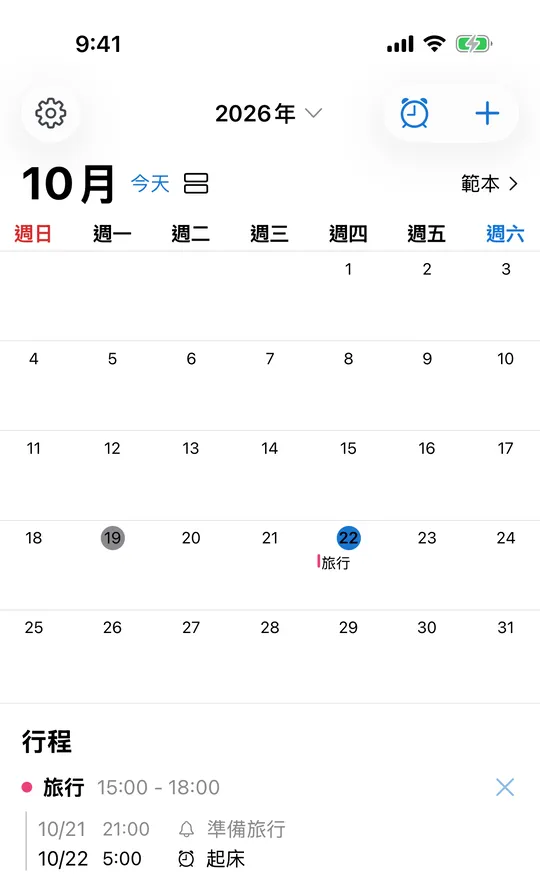
在月份之間無限捲動,日期格會以顏色標記已登錄的行程。
以卡片和時間軸查看當天的行程,跨過午夜的行程也能顯示。
不用打開 App,就能查看下一個行程或稍後提醒的狀態。
把行程中的鬧鐘、提前通知和時間備忘依時間順序一起顯示。它列出從現在起的所有項目,而不是按日分開,所以夜班不會被切斷。有三種尺寸。
顯示接下來要響的鬧鐘。小尺寸顯示兩個,中尺寸把接下來有鬧鐘的兩天分成兩欄。它不會只顯示今天和明天,所以即使唯一的鬧鐘在幾週後,也一樣有用。
時鐘下方顯示下一個項目的日期、時間、內容和所屬行程,也有只顯示圖示和時間的圓形款式。時鐘上方則以一行顯示時間和標題。看圖示就能分辨是鬧鐘、提前通知還是時間備忘。
在鎖定畫面和動態島即時查看稍後提醒的剩餘時間。
鎖定畫面小工具是 Premium 功能。主畫面的行事曆和鬧鐘小工具免費。
鬧鐘 App 每天都會打開,顏色和字體合你的意會更好用。
十種顏色可選:藍、靛、藍綠、綠、橘、紅、紫、粉紅、淺粉紅和灰。自選任意顏色是 Premium 功能。
主畫面的圖示會配合你選的主題顏色變換。
可以跟隨系統,或不論手機設定,把 App 固定為淺色或深色。
系統字體,或 Roboto、Inter、Montserrat、Poppins、Lato、Nunito、Source Sans、Work Sans、DM Sans、Rubik 等。
可以跟隨系統,或只在 App 內從最小到最大分七段設定。
每個人習慣不同的地方,都做成了設定,而不是替你決定。
讓選擇器以 1、5、10、15 或 30 分鐘為單位移動。五分鐘的精度就夠的話,轉幾下就到了。
選擇單次鬧鐘響過後是否自動刪除。開啟後,列表只會留下還沒到的鬧鐘。
在鬧鐘列表上方顯示或隱藏今天和明天的摘要。
隱藏前一天、後一天和儲存的列,日期選擇器就有更多空間。鍵盤出現時會自動隱藏。
行事曆的假日可以依日本或美國顯示,也可以關閉。每週可以從週日或週一開始。也能顯示日本的六曜(預設關閉)。
App 會打開在你上次停留的鬧鐘列表或行事曆。
這個 App 不假設每個人都看著螢幕。
主要畫面的元素都有語音標籤和狀態,例如已選取或已鎖定。
文字會跟隨系統的大小設定,App 內的文字大小也可以覆蓋它。
CAlarm 可以免費下載,指定日期的鬧鐘和每週重複也一直免費。所有購買都是一次性買斷,沒有訂閱。
移除鬧鐘列表中的廣告,以及停止鬧鐘時顯示的廣告。
自選的主題顏色,以及搭配的 App 圖示。
包含以上全部,再加上進階重複(每兩週、每月、每月第 N 個星期幾、最後一個星期幾、每年)和鎖定畫面小工具。
所有購買都是一次性買斷,不會自動續訂。如果先買了「移除廣告」或「主題顏色」,可以只付差額升級到 Premium。同一個畫面也能恢復購買項目。
需要 iOS 26.0 或以上版本・免費(含 App 內購買)
← 回到首頁