用行程管理鬧鐘
建立行程,再把鬧鐘、提前通知和時間備忘加進去。適合準備工作和活動本身一樣重要的事。
最後更新:
iPhone 內建的鬧鐘只能設定時間,所以無法在某個特定日期響起。CAlarm 可以同時設定日期和時間。以下說明設定方式,以及接下來會用到的重複和聲音選項。
立即下載 App Store從 App Store 安裝 CAlarm 並打開。需要 iOS 26.0 或以上版本。第一次開啟時,請允許 App 要求的權限,鬧鐘才能響起。
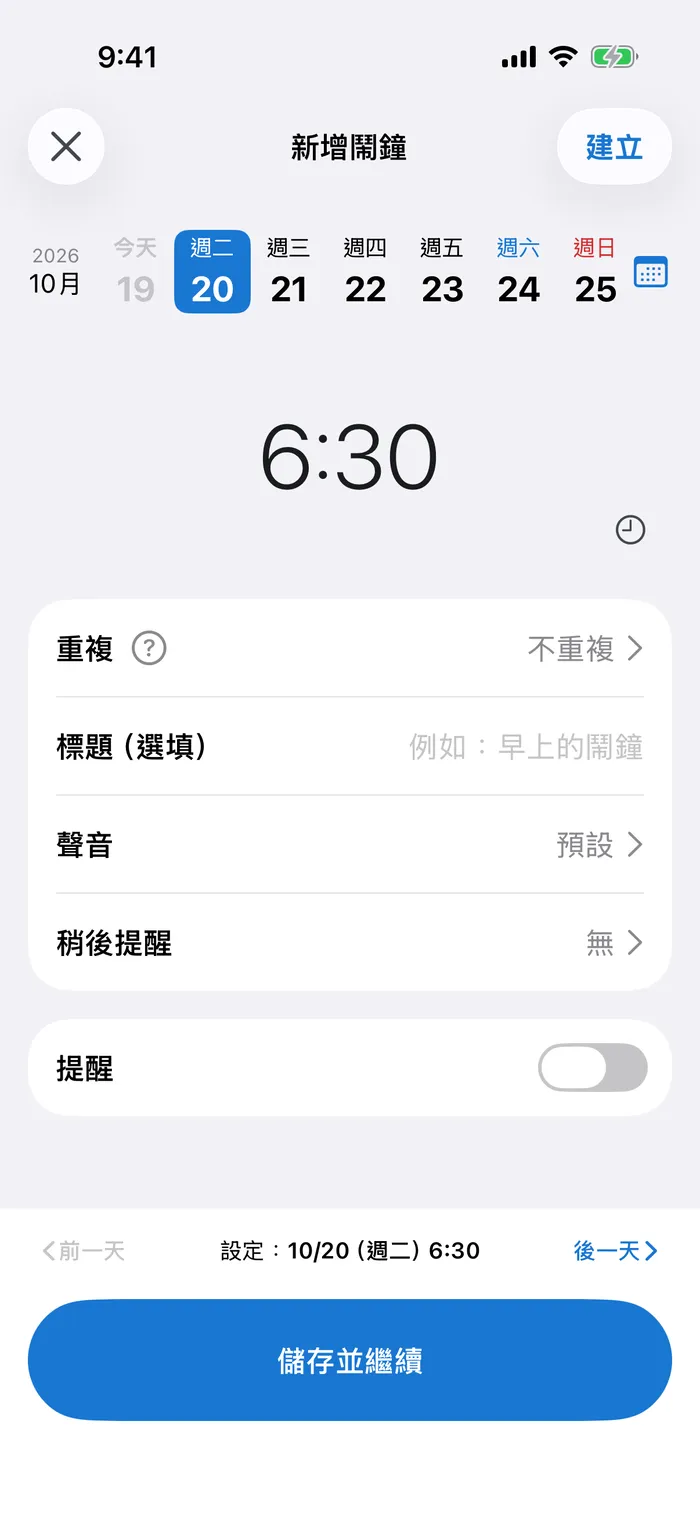
點一下「+」按鈕,打開「新增鬧鐘」畫面。在這裡建立的是單次鬧鐘,日期和時間會一起設定。
點選畫面上方日期列中的某一天,或用右邊的按鈕打開行事曆選更遠的日期。下方的「前一天」和「後一天」按鈕可以一天一天移動。幾週或幾個月後的日期,設定方式和明天一樣。
在同一個畫面設定時和分,可以用滾輪或直接輸入數字。在設定中可以把分鐘的間隔改為 1、5、10、15 或 30 分鐘,只要五分鐘的精度就能更快設好。
「聲音」有 25 種鬧鐘聲音,音量可以設為小、中或大。「稍後提醒」可以設為無、1〜30 分鐘、45 分鐘、60 分鐘,或 2〜12 小時。
開啟「提醒」,就能在鬧鐘之前加上提前通知:5、10、15 或 30 分鐘前,1 或 2 小時前,1 或 2 天前,或一週前。每則都能加上標題、備註和網址。
點一下右上角的「建立」就設定完成了。它會在那個日期和時間以鈴聲音量響起,即使在靜音或專注模式下也一樣。如果在設定中開啟自動刪除,響過之後就會自動刪除。
重複方式由編輯畫面中選定的日期決定。先選日期,再打開「重複」,看到的選項就已經對應那一天,不必自己數週數。
每週重複可以任意組合週一到週日。它是唯一直接交給系統的重複方式,所以不打開 App 也會一直響下去。每兩週、每月、每月第 N 個星期幾、最後一個星期幾和每年是 Premium 重複;它們會預先註冊幾次,並在每次打開 CAlarm 時補上。
依日期的每月重複,遇到沒有 31 日的月份會跳過,而不是移到下個月。因為有些月份沒有第 5 個週五,所以沒有這個選項;請改用「當月最後一個週五」,月底的垃圾回收或每月檢討用這個就對了。
在鬧鐘的編輯畫面打開「聲音」。共有 25 種音色:蜂鳴器、電子音、類比、門鈴等標準音;鳥鳴、叢林、森林、流水等自然音;音樂盒;歌曲;聖誕節和萬聖節的季節音;以及緊急、警笛和日本的緊急警報。每一種都有試聽按鈕。
音量在同一個畫面,分為小、中、大。它以鈴聲與鬧鐘的音量播放,而不是媒體音量,所以睡前把影片音量調小,也不會影響鬧鐘。
稍後提醒可以從 1 分鐘設到 12 小時。設短一點可以防止又睡著,設長一點則可以在午睡睡太久時當作保險。
建立行程,再把鬧鐘、提前通知和時間備忘加進去。適合準備工作和活動本身一樣重要的事。
長按現有的鬧鐘即可複製,再更改日期。滑動即可刪除,滑錯了也能馬上復原。
常用的組合可以存成範本,連同裡面的鬧鐘和提醒一起保存。
主畫面小工具會依時間順序列出接下來要響的項目。鎖定畫面小工具顯示下一個項目,是 Premium 功能。
行事曆會標出有安排的日子。假日可以依日本或美國顯示,每週可以從週日或週一開始,也能顯示六曜。
主題顏色、App 圖示、深色模式、字體和文字大小都在設定中。文字大小有七段,與系統設定無關。
需要 iOS 26.0 或以上版本・免費(含 App 內購買)