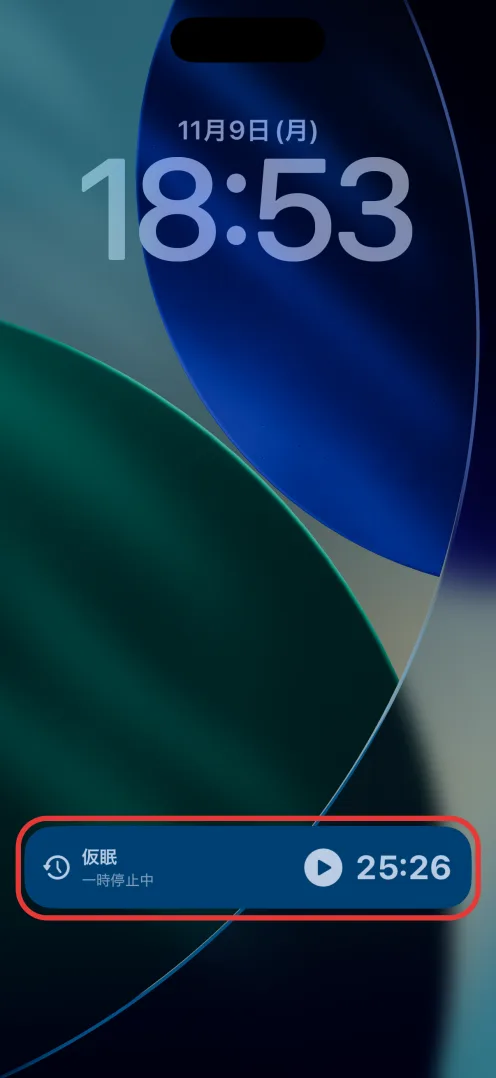
押した時刻から、秒まで数えて〇分後に鳴る
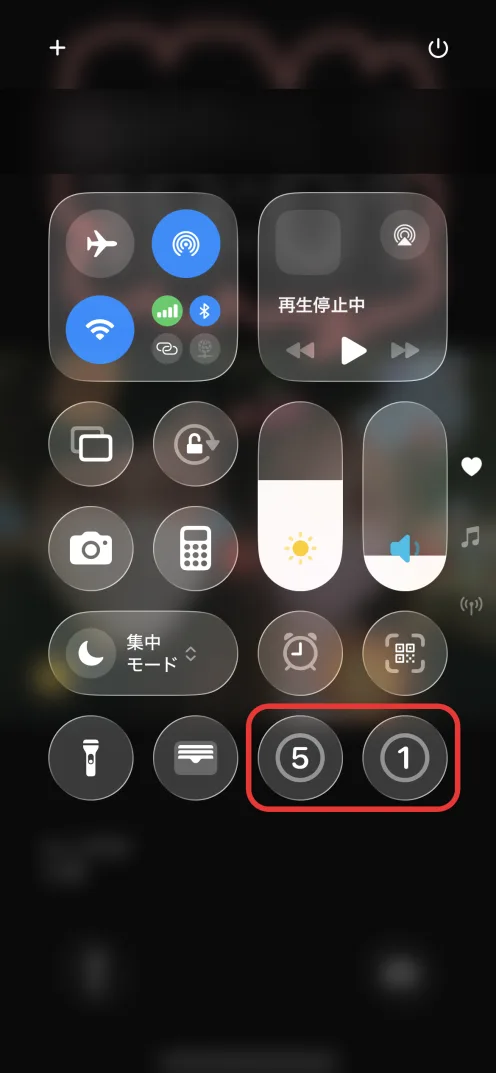
「〇分後」は、iPhoneのコントロールセンターに置けるボタンです。押すとアプリを開かずに単発のアラームが作られ、押した時刻から秒単位でぴったり〇分後に鳴ります。分に丸めないので、「3分後」が2分ちょっとで鳴ることはありません。何分後にするかはボタンごとに決めておけるので、5分用と30分用のように、長さの違うボタンを並べて置けます。
タイマー代わりでも、鳴り方はアラームと同じように決められる
「〇分後」で作ったものはアラームとして登録されるので、マナーモードでもAlarmKit(iOS 26)対応のアラーム音量で鳴ります。何分後か・タイトル・サウンド・音量・スヌーズ間隔は、設定の「コントロールセンター」で1つずつ決めておけます。止めてもまた鳴ってほしいときは、うっかり停止を防ぐもオンにできます。
残り時間はロック画面に。止めて、また再開も
鳴るまでの残り時間は、ロック画面とダイナミックアイランドにカウントダウンで出ます。アプリのアラーム一覧でも、鳴る時刻が秒まで、右下に残り時間が出ます。途中で待ちたくなったら ⏸ で一時停止し、▶ で続きから数え直せます。ロック画面のボタンは、ロックを解かずに押せます。
3分後と5分後は無料
3分後と5分後は無料で使えます。それ以外の長さ(1〜99,999分)はプレミアムで使えます。最初から入っているのは、無料なら5分の1つ、プレミアムなら5分・30分・60分・90分の4つです。仮眠に使うときの組み合わせは仮眠のアラームにまとめています。